
¿Qué es y por qué te conviene?
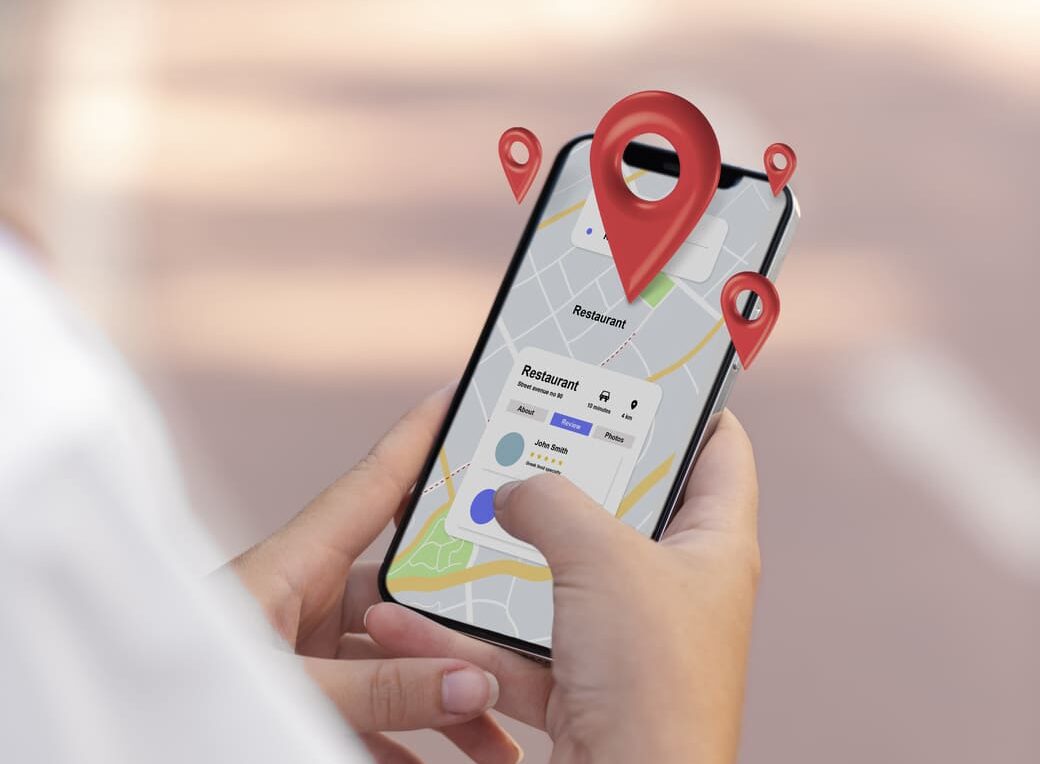
El Perfil de Negocio de Google (antes “Google My Business”) muestra tu empresa en Búsqueda y Maps: nombre, dirección, teléfono, horarios, fotos y reseñas. Es gratis y se administra desde la propia búsqueda o Google Maps.
Antes de empezar (checklist rápido)
-
Nombre real de la empresa (igual al letrero y documentos).
-
Dirección presencial válida (sin casillas ni “oficinas virtuales”). Si estás en cowork, debe haber señalización clara y atención durante horario laboral.
-
Teléfono bajo tu control (ideal local, no call center genérico).
-
Horarios y categoría principales definidos.
Opción A: Crear tu perfil (si no existe)
-
Entra a business.google.com/add y elige “Agrega tu empresa a Google”.
-
Completa los datos básicos que te piden (nombre, categoría, dirección o área de servicio, teléfono, web).
-
Elige un método de verificación y sigue los pasos.
Sobre la verificación: Google define el método (video, postal, etc.) automáticamente y puede tardar hasta 5 días hábiles en revisar; a veces es instantáneo.
Opción B: Reclamar un perfil ya creado (pero no verificado)
-
Busca tu empresa en Google o Google Maps.
-
Elige “Soy el propietario de esta empresa / Reclamar esta empresa” → Administrar ahora.
-
Completa la verificación. Si alguien la administra, solicita propiedad al dueño actual.
Configuración esencial (en palabras simples)
-
Nombre: usa el nombre real sin keywords extra. Ej: “Ferretería Los Pinos”, no “Ferretería Los Pinos – Barato 24/7”.
-
Dirección vs. Área de servicio:
Si atiendes en local, muestra la dirección.
-
Si atiendes a domicilio, oculta la dirección y define ciudades o códigos postales (hasta 20 áreas). Como regla, no más de 2 horas de manejo desde tu base.
-
Teléfono: ideal número local y bajo control de tu empresa.
-
Horarios: mantén horarios y “horarios especiales” (feriados) al día.
-
Edita desde Búsqueda/Maps: ve a tu perfil → Editar perfil → Guardar.
¿Tienes más de una dirección? Cómo agrupar direcciones (sucursales)
Cuando administras varias ubicaciones, conviene crear un Grupo de ubicaciones para tener todo ordenado:
Crear un Grupo de ubicaciones
-
Entra al Administrador del Perfil de Negocio.
-
Arriba a la izquierda, pestaña “Empresas” → Crear grupo → nómbralo.
-
Agrega ubicaciones al grupo.
Mover (transferir) perfiles al grupo
-
Selecciona uno o varios perfiles.
-
Haz clic en Acciones → Transferir perfiles → elige el grupo → Transferir.
¿Tienes 10+ ubicaciones? Existe verificación masiva para marcas con muchas sedes. Google lo revisa caso a caso.
Errores comunes que provocan suspensión (y cómo evitarlos)
-
Usar nombre con keywords o promos.
-
Dirección inválida (casillas, oficinas virtuales) o cowork sin señalización ni personal en horario.
-
Duplicar perfiles de la misma sede.
Solución: sigue los lineamientos oficiales; si te suspenden, corrige y apela desde la herramienta de restablecimiento.
Mini-FAQ
- ¿Cuál es la diferencia entre “reclamar” y “verificar”?
-
Reclamar: tomas control de un perfil existente.
-
Verificar: demuestras a Google que eres el propietario.
- Soy servicio a domicilio, ¿pongo dirección?
- No. Marca áreas de servicio y oculta la dirección (salvo que recibas clientes con personal presente).
- ¿Puedo atender muchas ciudades?
- Sí, puedes configurar hasta 20 áreas y, como regla, no exceder ~2 horas de manejo desde tu base.
- ¿Cómo edito luego mis datos?
- Desde Búsqueda o Maps → Editar perfil → Guardar.
Plantilla rápida (cópiala antes de crear/reclamar)
-
Nombre legal: **__**
-
Categoría principal: **__**
-
Dirección exacta (o confirmar área de servicio): **__**
-
Teléfono local: **__**
-
Áreas de servicio (hasta 20): **__**
-
Horario habitual + especiales: **__**
-
Fotos iniciales: fachada, interior, equipo, productos.
¿Te ayudamos a dejarlo impecable?
En Softem armamos tu Perfil de Negocio completo: creación/reclamo, verificación, optimización local, agrupación de direcciones y protocolos para evitar suspensiones. Si quieres, lo reviso gratis y te digo qué falta y cómo arreglarlo.